
Bei einem Versuch, endlich einmal ein paar doppelte Kalendereinträge wegzubekommen, habe ich es geschafft. Tabula Rasa, Nirvana, ewige Freizeit, alle Einträge weg.
Obwohl ich die Einträge mit Time Machine wieder herstellen konnte, verschwanden sie durch wie durch Geisterhand kurz, nachdem der Kalender wieder gestartet wurde. Auch das Ausloggen aus dem iCloud Account in den Systemeinstellungen half nichts, ungefragt meldete sich das System wieder an.
Nun, da ich aus der prähistorischen Zeit komme, wo eine ständige Internetverbindung das Privileg der Fortune 500 oder einiger weniger glücklichen Lottogewinner war, zögerte ich nicht, erst einmal den Stecker zu ziehen. Den Netzwerkstecker wohlgemerkt.
Hier nun also, wie ihr eure Kalender wieder zurückbekommt, auch wenn iCloud einen anderen Plan hat.
Schritt 1 – Stecker ziehen
Stellt sicher, daß ihr völlig vom Internet getrennt seid, kein Kabel, kein WiFi, einsam und ganz auf sich allein gestellt. (Vielleicht stellt ihr aber sicher, daß dieser Artikel lesbar bleibt 🙂 )
Nun schließt den Kalender.
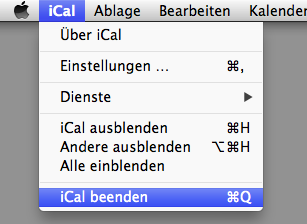
Schritt 2 – Kalender wieder herstellen
Stellt eure Kalender mit Time Machine oder einem anderen Backup-System wieder her.
Wenn ihr bisher gemeint habt, Backups wären etwas für Feiglinge: Lektion gelernt, weiterlesen hat keinen Sinn 😛
Die Kalender befinden sich unter ~/Library/Calendars. Wenn sie im Finder nicht sichtbar sind, (Lion und höher verstecken dieses und andere Systemverzeichnisse) dann kann man sie durch Eingabe von
chflags nohidden ~/Library/
im Terminal sichbar machen.
Stellt nun den kompletten Ordner Calendars wieder her.Noch ein kleiner Hinweis zur Time Machine. Diese merkt sich offenbar auch die Sichtbarkeit von Systemordnern. Wenn ihr sie startet, dann geht erst in der Gegenwart nach ~/Library und dann erst in die Vergangenheit – dort wird Library sonst nämlich wieder ausgeblendet, außer, man befindet sich eben schon drinnen.
Schritt 3 – Zurück in die iCloud
Nun startet Kalender wieder. Vielleicht beschwert das Programm sich, daß es offline ist, aber das soll uns nicht stören.
Für jeden Kalender macht jetzt folgendes:
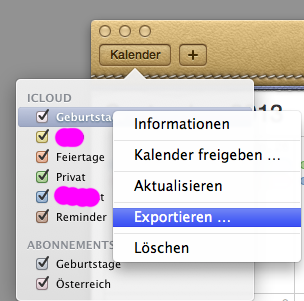
Auswählen aus der Kalenderliste (innerhalb des iCloud accounts, wie der heißt, wißt ihr selbst – es ist nicht der lokale, falls ihr so einen auch noch habt.)
- Rechtsklick – Exportieren… eine .ics Datei wird an der anzugebenden Stelle gespeichert.
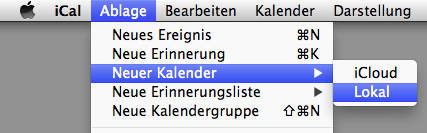
- Einen neuen lokalen (!) Kalender anlegen
- den zuvor exportierten Kalender in den eben angelegten lokalen Kalender importieren.
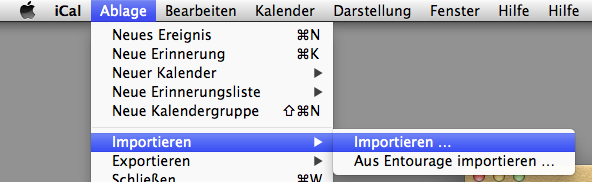
Nun sind alle Kalender sowohl Lokal als auch unter iCloud gelistet.
STEP 4 – Wieder einstöpseln
Stellt nun die Internetverbindung wieder her.
Für jeden der soeben bearbeiteten Kalender führt nun folgende Schritte aus:
- Löscht den iCloud-Kalender.
- Exportiert den wiederherzustellenden Kalender aus der lokalen Liste.
- Legt einen neuen Kalender für den iCloud Account an
- Importiert den in Punkt 2. exportierten Kalender in den eben unter iCloud erstellten Kalender.
Nachdem ihr das mit allen Kalendern gemacht habt, wartet, bis die Synchronisation abgeschlossen ist. Danach könnt ihr die lokalen Kalender wieder löschen und alles sollte nun wieder ordentlich in der iCloud vorhanden sein.
Wenn ihr Fragen, Verbesserungsvorschläge oder Anregungen zu dieser Anleitung habt, wenn es euch weitergeholfen hat, aber auch, wenn ihr damit nicht zum Erfolg gekommen seid, freue ich mich über einen Kommentar.